
Dify 安装部署教程:5 分钟搭建可视化智能体平台
发表于|更新于|agents
|浏览量:
Dify 安装部署教程
Dify 是目前最流行的开源 LLMOps 平台之一:可视化编排 Agent、自带知识库(RAG)、支持 100+ 模型接入,一条命令即可本地部署。本教程带你从零跑通 Dify。
一、环境要求
系统:Linux / macOS / Windows(推荐 Linux 服务器)
Docker:20.10+,并启用 Docker Compose
配置:最低 4 核 8G 内存(生产建议 8 核 16G)
模型 API Key:OpenAI / DeepSeek / 通义千问 / 智谱 任选其一
二、安装步骤
1. 安装 Docker(如已安装可跳过)
1 | # Ubuntu / Debiancurl -fsSL https://get.docker.com | bashsudo systemctl enable --now docker# 验证docker --versiondocker compose version |
2. 克隆 Dify 仓库
1 | git clone https://github.com/langgenius/dify.gitcd dify/dockercp .env.example .env |
3. 启动服务
1 | docker compose up -d |
首次启动会拉取镜像(约 5~10 分钟),看到 Started 后访问:
1 | http://localhost (默认 80 端口) |
三、初始化配置
打开浏览器进入首页,设置管理员邮箱和密码
进入「设置 → 模型供应商」,添加你的模型 API Key(以 DeepSeek 为例):
1 | # 在 DeepSeek 开放平台申请 Key 后填入类型: 对话型 (LLM)模型: deepseek-chatAPI Key: sk-xxxxxxxx |
- 创建应用:工作室 → 创建空白应用 → 聊天助手
四、快速搭建一个 Agent
在应用编排页,左侧选择「Agent」模式
添加工具:搜索、网页读取、代码执行等
编写提示词(System Prompt),例如:
1 | 你是一位耐心的智能客服助手。- 优先使用【搜索】工具查询最新信息- 回答要简洁、分点- 不确定时如实说明 |
- 右上角「发布」→ 可嵌入网站、调用 API、发布到微信/飞书
五、常见问题
| 问题 | 解决 |
|---|---|
| 80 端口被占用 | 修改 docker/.env 中 EXPOSE_NGINX_PORT 后重启 |
| 模型调用失败 | 检查 API Key 是否填写、模型名是否正确 |
| 内存不足 | 关闭向量库组件:docker compose stop weaviate |
| 升级版本 | cd dify/docker && docker compose pull && docker compose up -d |
小结
Dify 的价值在于把模型、知识库、工具、工作流串成一条可视化流水线,无需编写胶水代码。本地部署后数据完全自控,适合企业内网与私有化场景。
延伸阅读:
文章作者: 智算工坊
版权声明: 本博客所有文章除特别声明外,均采用 CC BY-NC-SA 4.0 许可协议。转载请注明来源 智算工坊!
相关推荐
2026-08-08
AutoGPT 安装与使用:让 AI 自主完成任务
AutoGPT 安装与使用AutoGPT 是最早出圈的自主智能体项目:你只需给出一个目标,它会自动拆解任务、调用工具、自我反思,直到任务完成。本文介绍 AutoGPT 的安装与上手。 一、AutoGPT 是什么?AutoGPT 的核心循环: 1目标 → 思考(Thought) → 行动(Action) → 观察(Observation) → 再思考 → ... 它通过 LLM 的推理能力驱动,可调用: 文件读写:生成/修改文档、代码 网页浏览:搜索信息、抓取网页 代码执行:运行 Python 脚本 内存存储:长期记忆任务上下文 二、安装步骤方式一:Docker(推荐)1# 1. 克隆仓库git clone https://github.com/Significant-Gravitas/AutoGPT.gitcd AutoGPT# 2. 配置 API Keycp .env.template .env# 编辑 .env,填入 OPENAI_API_KEY 或兼容的第三方 Key# 3. 启动docker compose up --build 方式二:源码运...
2026-08-08
主流智能体框架盘点:从 AutoGPT 到 Dify
主流智能体框架盘点:从 AutoGPT 到 Dify2025 年被称为「智能体元年」,市面上涌现出大量 Agent 框架与平台。它们定位不同、形态各异:有开源的开发框架,也有开箱即用的云端平台。本文按开发框架、低代码平台、通用助手三条路线,盘点当前最流行的智能体产品。 一、开源开发框架(适合程序员)1. LangChain / LangGraph 定位:最成熟的 LLM 应用开发框架,LangGraph 是其图编排升级版 特点:组件丰富、生态庞大,支持链式调用、状态机、人机协作 适合:有编程基础、需要深度定制的开发者 安装:pip install langgraph 2. AutoGPT 定位:经典自主 Agent 项目,给定目标后自动拆解任务并执行 特点:目标驱动、自动循环,可调用浏览器、文件、API 适合:想体验「AI 自主干活」的极客 安装:git clone https://github.com/Significant-Gravitas/AutoGPT && cd AutoGPT && ./setup.sh ...
2026-08-14
Ollama 量化与显存规划指南:用公式算出你的显卡能跑多大的模型
Ollama 量化与显存规划指南Ollama 拉模型很方便,但「该拉多大、选什么量化」没人替你算:这篇文章把显存换算公式、量化档位怎么选、装不下怎么办一次讲清楚,让你买显卡前就能算出能不能跑。 一、先搞懂模型大小:参数不是体积很多人把「7B 模型」理解成 7GB,这是最大的误区。B 是 Billion(十亿),7B 表示模型有 70 亿个参数。参数只是神经元数量,真正占空间的,是这些参数「用什么精度存」。 模型权重的原始精度是 FP16(半精度),每个参数占 2 字节。所以一个 7B 模型的原始体积是: 17B × 2 字节 ≈ 14GB 这还只是权重,跑起来还要算上 KV Cache(键值缓存)和运行时开销。所以「7B 模型要 14GB 显存」的说法,指的是 FP16 原版。绝大多数人用的是量化版,体积小得多,这也是 Ollama 默认帮你做的事。 为什么 Ollama 会默认用量化?因为对普通用户来说,「体积小、能装进显存、速度够快」比「理论上更准的那几个百分点」重要得多。官方库里的标签如 qwen3:8b,拉下来基本都是 Q4_K_M,体积 4.9GB 左右,8GB 显...
2026-08-16
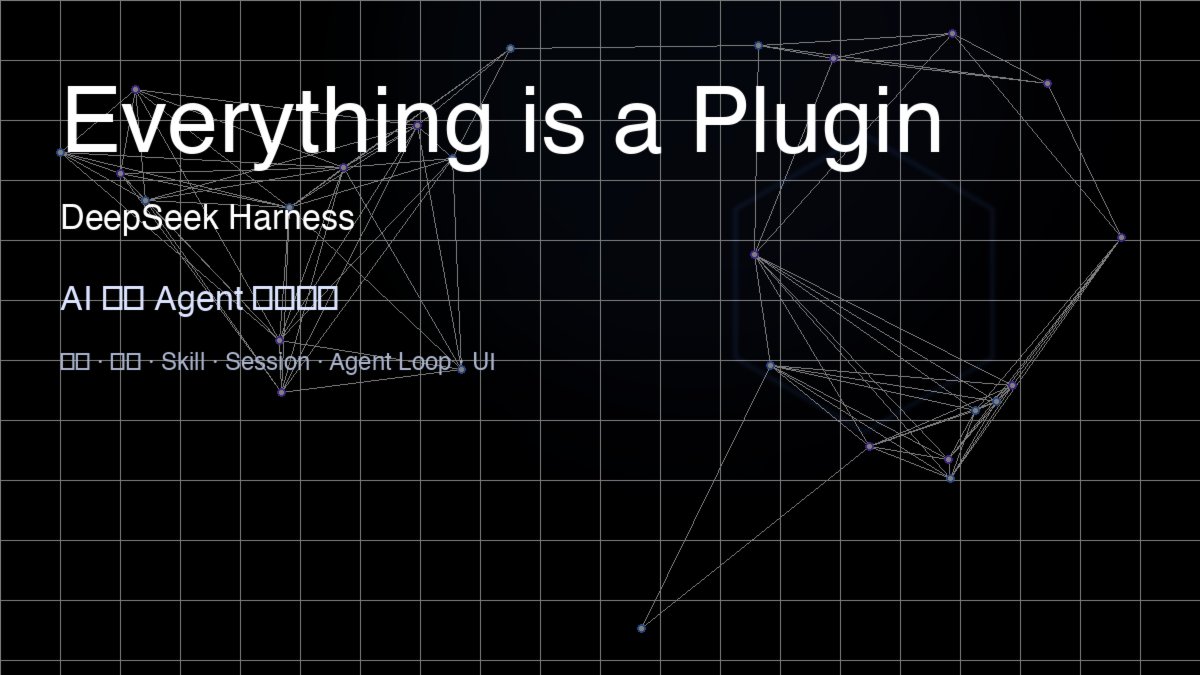
DeepSeek Harness 深度体验:把万物皆插件做到极致的 AI 编程 Agent
DeepSeek Harness 深度体验:把万物皆插件做到极致的 AI 编程 Agent上周给 computeforge.cn 做流量预估,我在浏览器里开了十几个标签页,边翻数据边截图,翻到半夜一点才攒了两页笔记,烦得不行,才想起来试几天前刚冒出来的 DeepSeek Harness。当时我就一个念头:让它自己去查,自己算,给我一份报告就收工。 结果这一试,它还真把这活接住了。 凌晨两分钟装完,第一眼没什么可吹的安装没什么可讲的:一条 npx 命令拉起来,大概三分钟,版本号 0.1.0-rc.6,典型还没打磨完的样子。装完我好奇扫了眼 node_modules,里面躺着两百多个 @deepseek-ai/dsh-* 开头的包,光名字就铺了一屏。 浏览器打开 localhost:3080,界面说不上好看,就是个开源工程后台的脸:左边一列面板菜单,中间聊天区,右边留白。我当时心里想,又一个套壳聊天框。然后我瞥见右下角有个入口标着 Trajectory,当时没当回事。 凌晨 5 点 33,我给它下了第一单活第一单活跟我自己有关:访问 computeforge.cn...

2026-08-14
Apple Silicon 跑本地大模型:M1 到 M4 的完整指南
Apple Silicon 跑本地大模型:M1 到 M4 的完整指南Mac 没有 NVIDIA 显卡,但 Apple Silicon 的统一内存架构让它跑大模型有独特优势:模型直接用内存跑,不用抠显存,还能低功耗待机。这篇文章覆盖 M1 到 M4 全系,讲清怎么选 Mac、用什么工具、各档机型能跑多大模型。 一、Apple Silicon 跑大模型的底层逻辑为什么 Mac 能跑大模型?关键在于统一内存(Unified Memory)。传统 PC 有独立的显存和内存,两者之间传数据是性能瓶颈;Apple Silicon 的 CPU、GPU 共享同一块内存,模型可以直接放在内存里跑,GPU 直接读——省去了数据搬运。 这带来两个直接结果: 显存=内存:你买 64GB 的 MacBook Pro,跑模型就能用到 64GB「显存」,这比任何消费级显卡都大; 门槛低:8GB 内存的入门 Mac 也能跑 7B 模型,而 NVIDIA 8GB 显卡已经被 14B 卡脖子。 代价也明显:内存带宽远低于显卡。NVIDIA 4090 带宽约 1TB/s,M3 Max 只...
2026-08-14
Wan 2.2 本地视频生成全流程:ComfyUI 从安装到出片
Wan 2.2 本地视频生成全流程:ComfyUI 从安装到出片开源视频生成在 2026 年的答案基本是 Wan 2.2:画质高、中文支持好、ComfyUI 一条龙。这篇文章完整走一遍「模型下载 → ComfyUI 配置 → 文生视频 → 视频延长」,并给出不同显存下的实际参数和显存峰值规划。 一、Wan 2.2 是什么,需要什么配置Wan 2.2(阿里通义实验室)是开源视频生成模型,支持文生视频、图生视频、视频延长。相比同期的 LTX-Video、CogVideo,它的画面稳定性更好、中文 prompt 支持优秀,是目前中文用户本地跑视频的首选。 从模型家族说起:Wan 系列最早是通义万相的多模态模型,2025 年开源了支持视频的 2.1,随后 2.2 在画质、运动控制和中文理解上做了明显升级。它最大的特点是「一支模型既能文生视频、又能图生视频」,切换场景只需换输入,不需要换模型。对本地玩家来说,这意味着下一种模型就能覆盖多种玩法,学习成本和磁盘占用都很友好。 和云端视频生成(Sora、Kling、可灵)相比,本地 Wan 的定位很清楚:想要可控、可批量、不上传素材的创作者。...